
カメラを始めたばかりで、写真データをどう保存すればいいか分からない…。

大切な写真データが増えてきたけど、今のバックアップだけで大丈夫かな?
写真データは、一度失ってしまったら取り戻せません。だからこそ、こんな悩みや不安が付きものですよね。
とはいえ、写真データを保存する方法はさまざまで、なにを選べば良いか分からない人も多いのではないでしょうか。
そこで本記事では、カメラ歴10年の筆者が実践している「SSD×クラウド」の二重バックアップ術を紹介!
バックアップの重要性から、具体的なバックアップ作業の流れまで、分かりやすく解説します。
カメラ初心者さんはもちろん、自分の保存方法を今一度見直しておきたい人も、ぜひ参考にしてみてください。

だいき
カメラ歴10年の写真好きライター
- 362日間旅をして全国の絶景を撮影
- 山梨の風景に惚れて移住3年目
- 環境省×東京カメラ部フォトコン入賞
SDカードに入れっぱなしは危険?写真データのバックアップが欠かせない理由
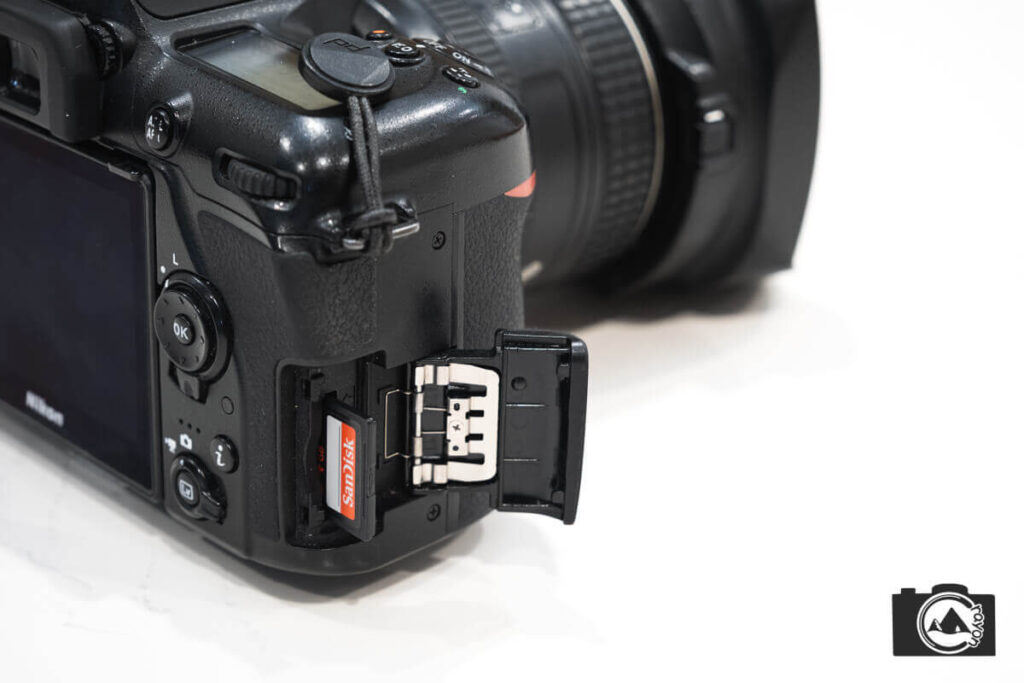
カメラで撮影した写真データは、普段どのように保存していますか。
特に決まりがなく、撮影したっきりSDカードに入れっぱなしという人は、意外と多いのではないでしょうか。
 だいき
だいきその状態、写真データを失うかもしれないから注意して!
というのも、SDカードをはじめとした物理的な記録メディアには、どうしても故障や紛失のリスクが付きものです。
また、そもそも保存先が一箇所しかない場合、1度写真データが消えてしまったら復元できない可能性があります。

大切な思い出や作品が消えたらショックすぎる…。
だからこそ、複数の保存先に同じ写真データをバックアップしておくことが欠かせません。
バックアップがあれば、1つの保存先でなんらかのトラブルが起きても、別の保存先から写真データをかんたんに復元できます。
次の章では、写真データの保存に使われる代表的な方法をピックアップして紹介します。
筆者おすすめのバックアップ方法を早く知りたい人は、次のボタンを押してスキップしてください!
写真データの保存に使われる8つの方法を比較
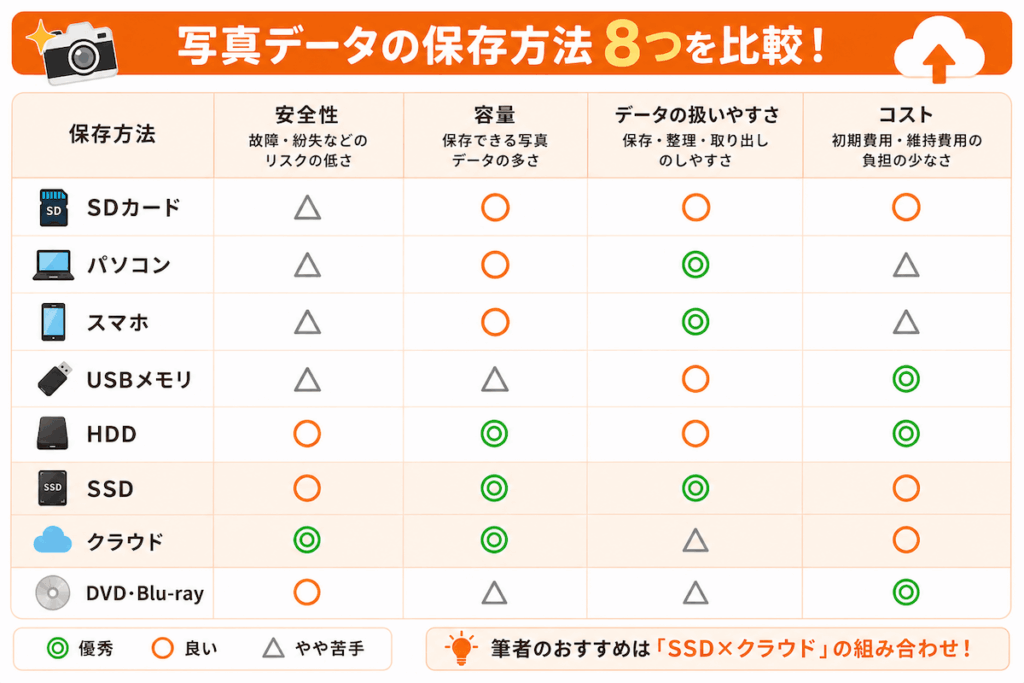
写真データの保存に使われる方法はさまざまで、それぞれ特徴が異なります。
 だいき
だいきこの章では、代表的な8つの方法をかんたんに紹介するよ〜!
①SDカード
撮影した写真データをそのまま保存しておくことは可能ですが、カメラから出し入れする機会が多いため、故障や紛失のリスクが高いといえます。
あくまで一時保存向きで、バックアップ先としては不安です。
②パソコン
写真整理や編集などを行うには便利ですが、容量が圧迫されると、パソコンそのものの動作が重くなることも。
また、故障によって写真データが失われるリスクも考えておく必要があります。
③スマホ
いつでも手元で写真を見たり整理したりできる一方で、容量不足になりやすいのが気になるところ。
また、日常的に使用するものなので、故障や紛失のリスクは高いといえます。
④USBメモリ
価格がお手頃かつコンパクトなので、手軽にデータを持ち運ぶのに便利な保存方法です。
ただし、容量が不足しやすく、故障のリスクもあるため、バックアップ先としては不向きといえます。
⑤HDD
比較的安価で大容量なので、大量の写真データをコスパ良く保存できます。
ただし、衝撃に弱いところが不安要素の1つです。
⑥SSD
データの読み書き速度が速いため、写真の整理や編集もサクサク快適に行えます。
さらに、HDDに比べて衝撃に強く、コンパクトなのもメリット。一方で、HDDよりも価格は高めです。
⑦クラウド
写真データをインターネット上に保存するため、物理的な記録メディアのような故障や紛失の影響を受けにくいのが魅力。
ただし、アップロードに時間がかかるのはデメリットです。
⑧DVD・Blu-ray
1枚あたりの容量が少なかったり、読み書きに時間がかかったりと、使い勝手はイマイチです。
写真データの長期保存のみが目的であれば、選択肢の1つになるでしょう。
だいきそれぞれ一長一短だね!
つまり「これ1つあれば完璧」と言い切れる保存方法はないということです。
それなら、結局どうしたらいいの?
その解決策は、次の章で詳しく紹介します!
安全と快適を両立するなら「SSD×クラウド」の二重バックアップがおすすめ
これまで紹介したように、写真データの保存方法には、それぞれメリット・デメリットがあります。
つまり、1つの保存方法だけでは、写真データを失うリスクは抑えきれません。
安全かつ快適に写真データを管理するためには、複数の方法を組み合わせてデメリットを補い合うことが大切です。
 だいき
だいきそこでおすすめなのが、SSDとクラウドの組み合わせだよ!
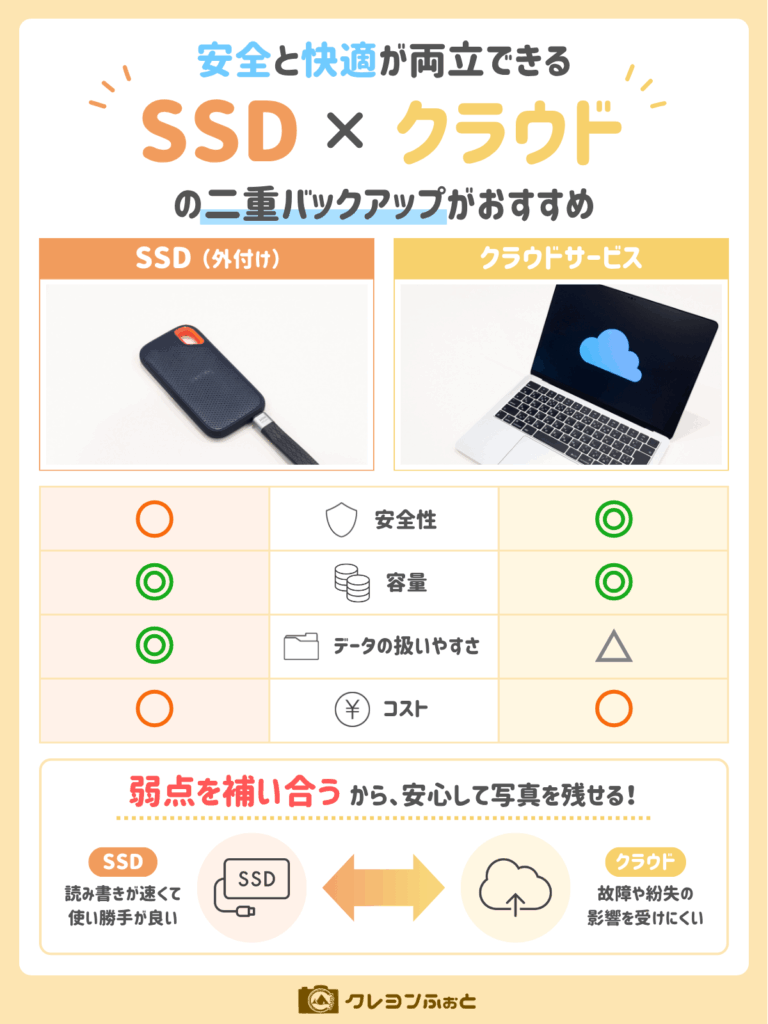
SSDは、データを読み書きする速度が速いため、保存だけでなく、データを使用(整理や編集など)するうえでも快適です。
しかし、精密機器である以上、故障のリスクはゼロではありません。
一方のクラウドは、アップロードやダウンロードに時間がかかることから、写真データを日常的に使用するには不向きといえます。
しかし、物理的な故障や紛失の影響を受けにくく、写真データを安全に保存できるのが大きなメリットです。
だいきまさに、デメリットを補い合う関係だね!
筆者も写真を始めたころは、とりあえずパソコンに保存するのが当たり前でした。
しかし、大切な写真データが増えるにつれ、パソコンの容量不足はもちろん、「壊れたらやどうしよう…」という不安も感じるように。
そこで、クラウドを導入することで「安全」をしっかり整えることにしました。
だいきこれでひと安心と思いきや!?
パソコンで写真編集を始めたことをきっかけに、データをスムーズに出し入れできないクラウドの不便さを感じるように。
そこで導入したのがSSDです。
パソコン本体に保存したかのように、ストレスなく写真データを出し入れできるので「快適さ」が格段にアップしました。
だいきこんな経緯で「SSD×クラウド」にたどり着いたよ!
もちろん、バックアップの方法として「SSD×クラウド」が唯一の正解というわけではありません。
ただ、写真データを安全に守りながら、日々の写真整理や編集も快適に行いたい人には、これ以上ないバックアップ方法だと感じています。
次の章では、筆者が実践しているバックアップの流れを紹介していきます。
カメラ歴10年の筆者が実践するバックアップのかんたん3ステップ
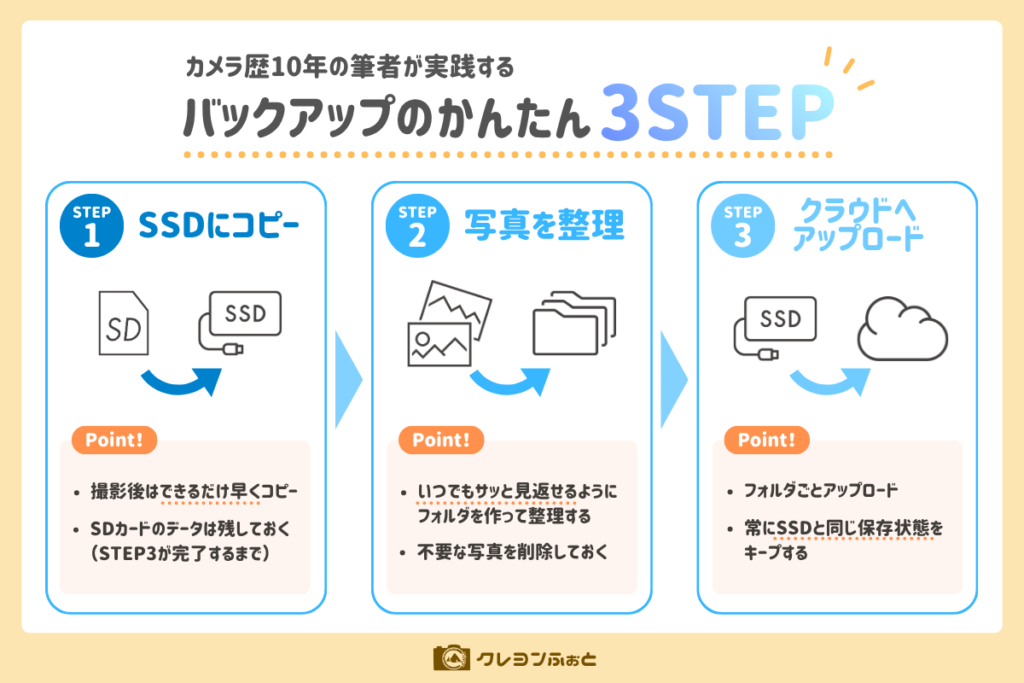
この章では、筆者がバックアップを行うときの流れを、3ステップにして分かりやすく紹介します。
だいき特別な知識や、難しい作業は必要ないよ〜!
一度流れを覚えてしまえば、毎回やることは同じ。
撮影後のルーティンとしてかんたんに続けられるので、ぜひ参考にしてみてください。
①撮影した写真データはできるだけ早くSSDにコピー
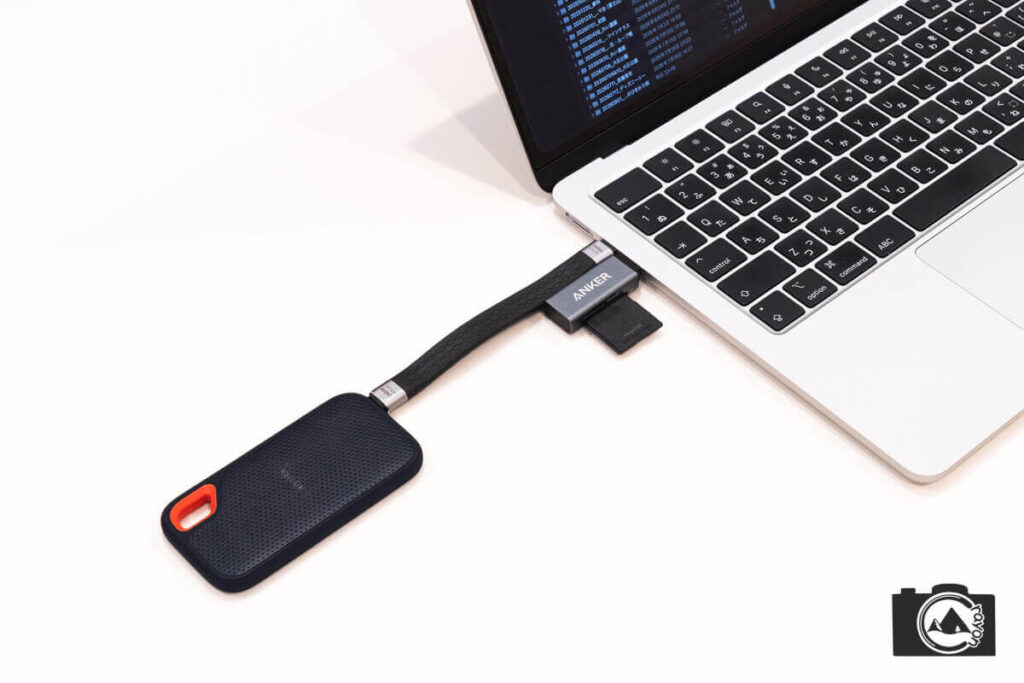
撮影から帰ってきて最初にやることは、SDカードに保存された写真データを、できるだけ早くSSDにコピーすることです。
このステップは、バックアップを習慣づける基本にもなるので、慣れるまでは忘れないように意識してみてください。
だいきちなみに、SDカードのデータは残しておくのがポイント!
筆者は、バックアップ中のトラブルに対応できるように、どのステップでも一貫して、同じ写真データが複数箇所に存在する状態を確保しています。
SDカードのデータを削除する場合は、クラウドへのバックアップ(ステップ③)が完了した後にしましょう。
②SSDにコピーした写真データを整理
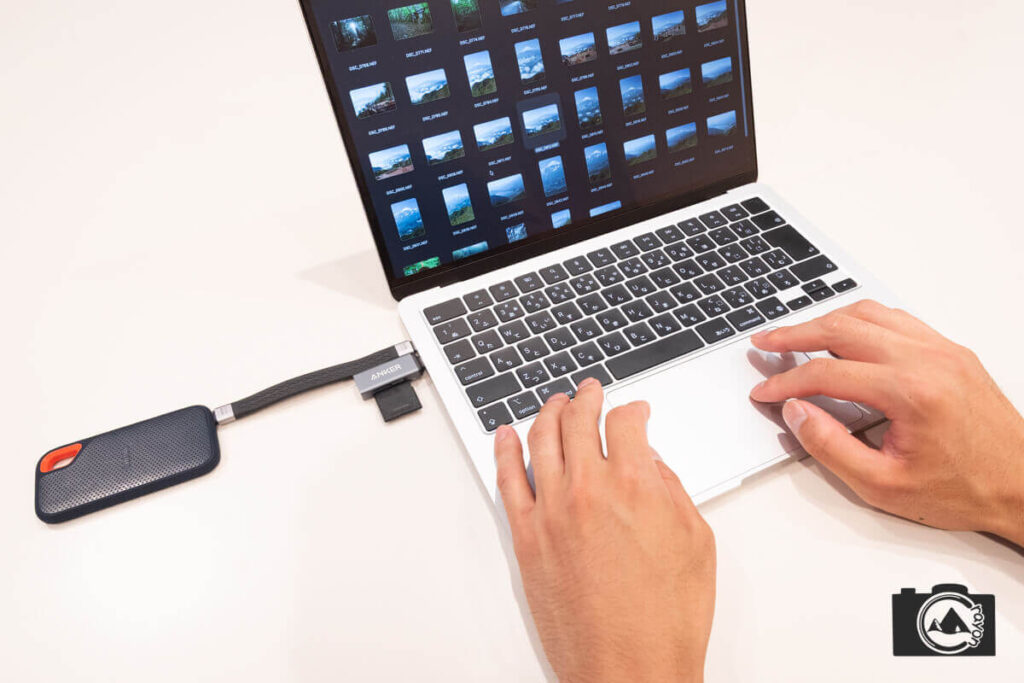
次に、SSDにコピーした写真データを整理します。
新しいフォルダを作って整理するほか、イマイチな写真や似たような写真はしっかり削除しておくのがおすすめです。
だいき後々面倒くさいことはすぐにやっちゃおう!
ちなみに筆者は、下の画像のようにジャンルや日付で階層を分けて整理しています。
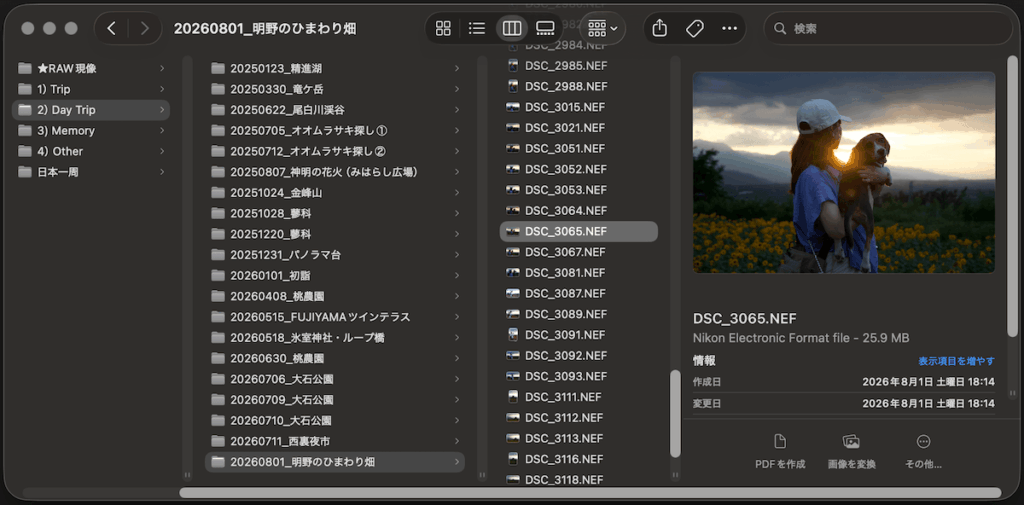
この段階で写真整理を行うメリットは2つ!
- ダウンロードや編集時に目当ての写真を見つけやすい
- SSDやクラウドの容量を圧迫しにくくなる
後から「あの写真残しておけばよかった…」と思っても、SDカードにはまだデータが残っているので安心してください。
深く考えすぎず、自分の直感に従ってサクサク整理していきましょう!
③整理した写真データをクラウドにアップロード
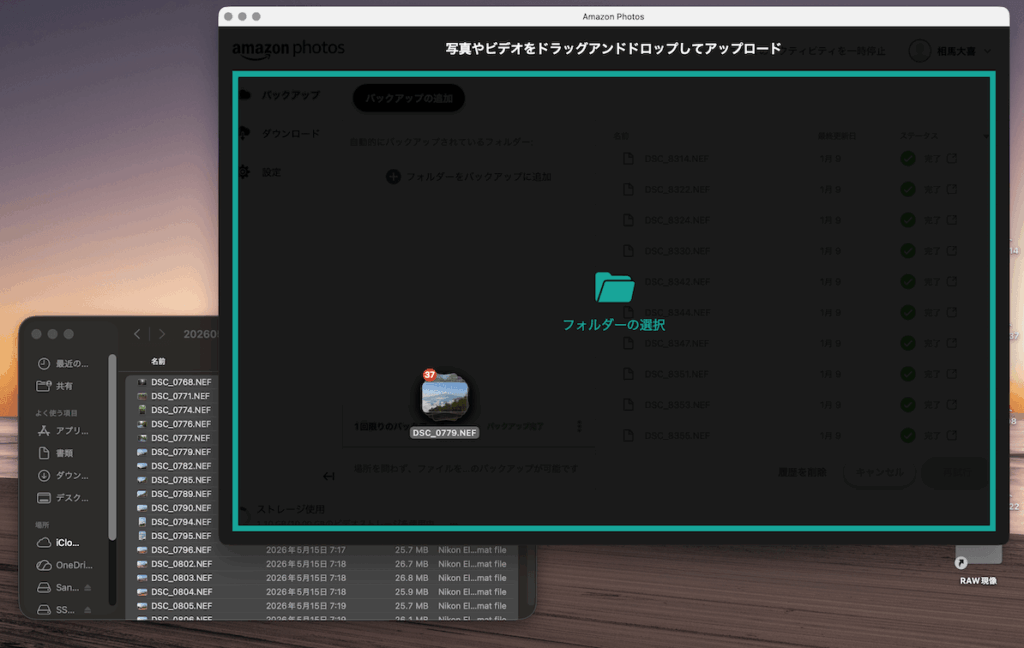
最後に、整理した写真データをクラウドにアップロードします。
大切なポイントは、整理したフォルダごとアップロードすること。
なぜなら、SSDとクラウドで保存状態が全く同じであれば、どちらか一方でトラブルが起きても、元の状態を完全に復元できるからです。
だいきデータを探したり、更新したりするときも手間がかからない!
なお、クラウドをバックアップとして機能させるには、最新の状態をキープしておくことが重要です。
SSDの写真データを追加・削除・変更したときは、都度更新することを心がけましょう。
だいき僕が実践する二重バックアップ術は、これで完了!
最初は手間に感じるかもしれませんが、シンプルな作業なので慣れてくればスムーズにできます。
大切な写真データを失うリスクを考えれば、念入りなくらい対策しておいて損はありません!
次の章では、二重バックアップを実践するのにおすすめの製品を紹介します。
「SSD×クラウド」の二重バックアップにおすすめの製品を紹介
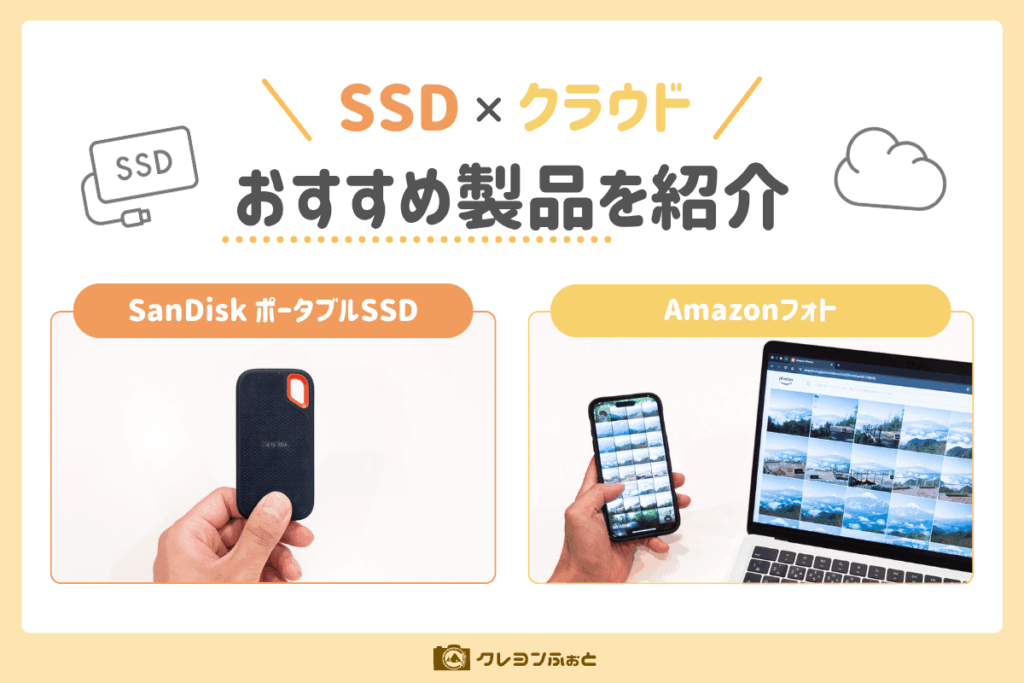
「SSD×クラウド」の二重バックアップを実践するには、製品選びも重要なポイントです。
この章では、カメラ歴10年の筆者の使用経験を元に、おすすめのSSDとクラウドサービスを1つずつ紹介します。
だいき僕がいま実際に使っている組み合わせだよ!
【おすすめSSD】高耐久でタフに使える「SanDisk ポータブルSSD」
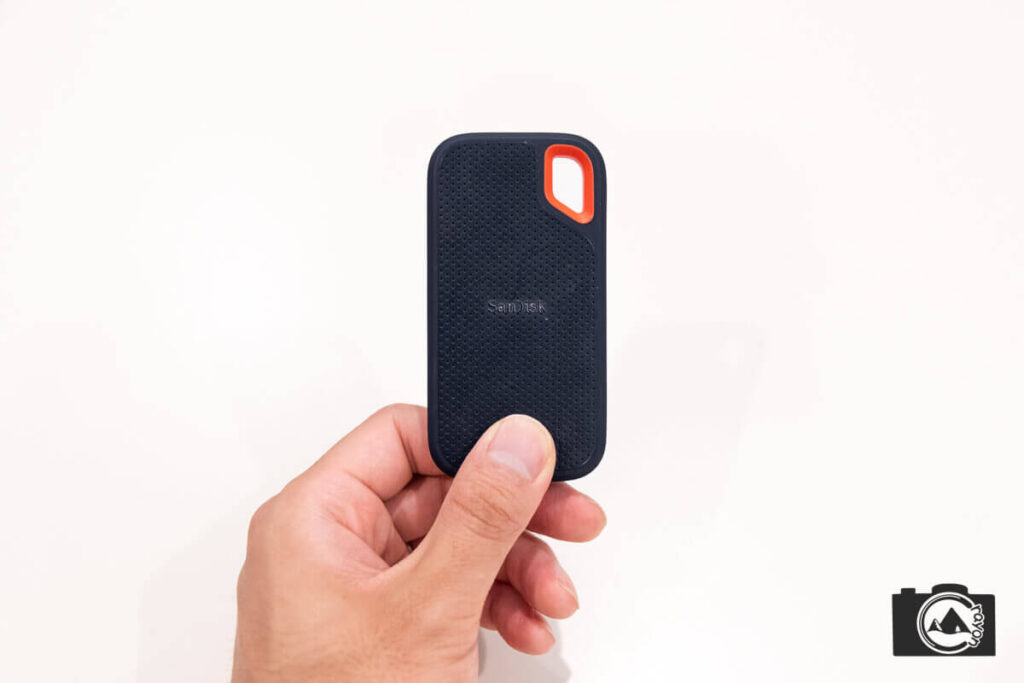
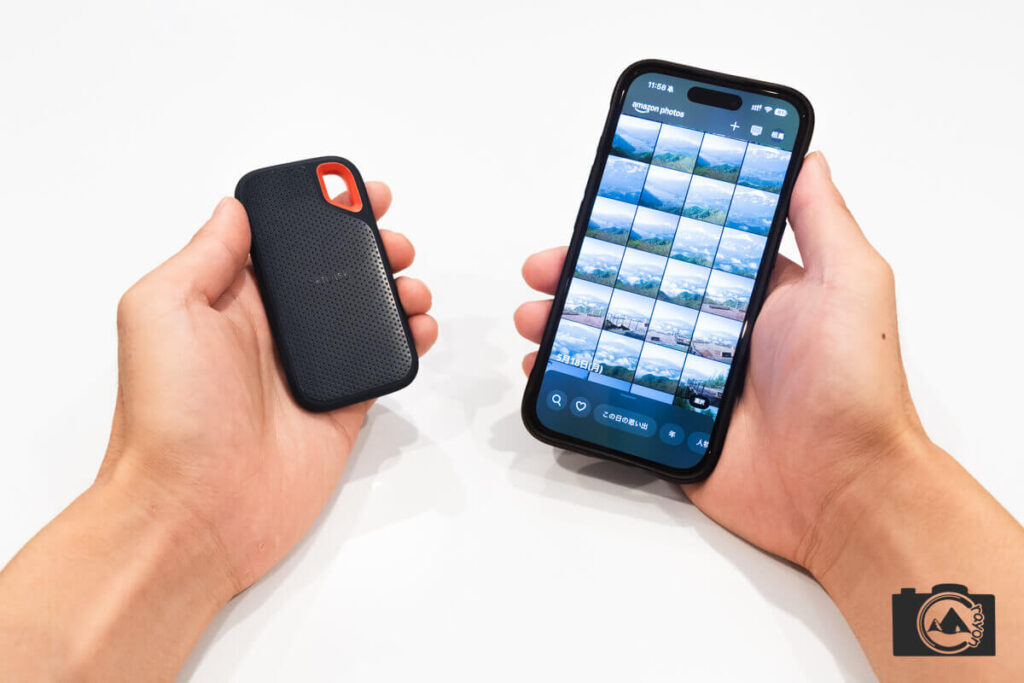
バックアップ用のSSDとしておすすめしたいのは「SanDisk ポータブルSSD」シリーズです。
だいき僕自身、このシリーズのSSDを5年以上使い続けてる!
筆者が愛用しているのは一世代前のモデルですが、現行モデル(2026年7月時点)は、データの読み書き速度や耐久性などがさらに向上しています。
同シリーズはプロ仕様のハイスペックモデルも展開していますが、普通のバックアップや日常的な使用であれば以下の2モデルがおすすめです。
| 項目 | SanDisk ポータブルSSD | SanDisk エクストリーム ポータブルSSD |
|---|---|---|
| 読込速度 | 最大800MB/秒 | 最大1050MB/秒 |
| 書込速度 | 読み出し速度未満 | 最大1000MB/秒 |
| 防塵防滴 | – | IP65 |
| 耐久性 | 最大2mの落下保護 | 最大3mの落下保護 |
| 製品保証 | 3年間 | 5年間 |
| 容量の種類 | 1TB ・2TB | 500GB・1TB ・2TB・ 4TB・8TB |
この2モデルは、SSDならではの読み書きの速さやコンパクトさも魅力ですが、それ以上に筆者が評価しているのは耐久性の高さです。
故障リスクがある物理メディアとはいえ、壊れにくいに越したことはありませんよね。
だいきタフに使えるのは安心感があるし、気がラク!
正直、HDDに比べると価格は高め。特に、容量が大きくなるほど価格差を感じやすいでしょう。
しかし、高耐久で長く使い続けられるうえ、日々の写真整理や編集作業が快適になると考えれば、決してコスパは悪くありません。
これから長く写真を楽しんでいきたい人には、自信を持っておすすめできるアイテムです。
だいき購入前には、ここだけチェックしておこう!
今回2つのモデルをおすすめしましたが、基本的には「SanDisk ポータブルSSD」のスペックがあれば必要十分です。
ただし、販売サイト上のショップによっては、上位モデルの「SanDisk エクストリーム ポータブルSSD」の方が安く販売されていることも。
価格差がほとんどない場合や、上位モデルの方が安い場合は、迷わずそちらを選びましょう!


 ポチップ
ポチップ
【おすすめクラウド】写真データを容量無制限で保存できる「Amazonフォト」
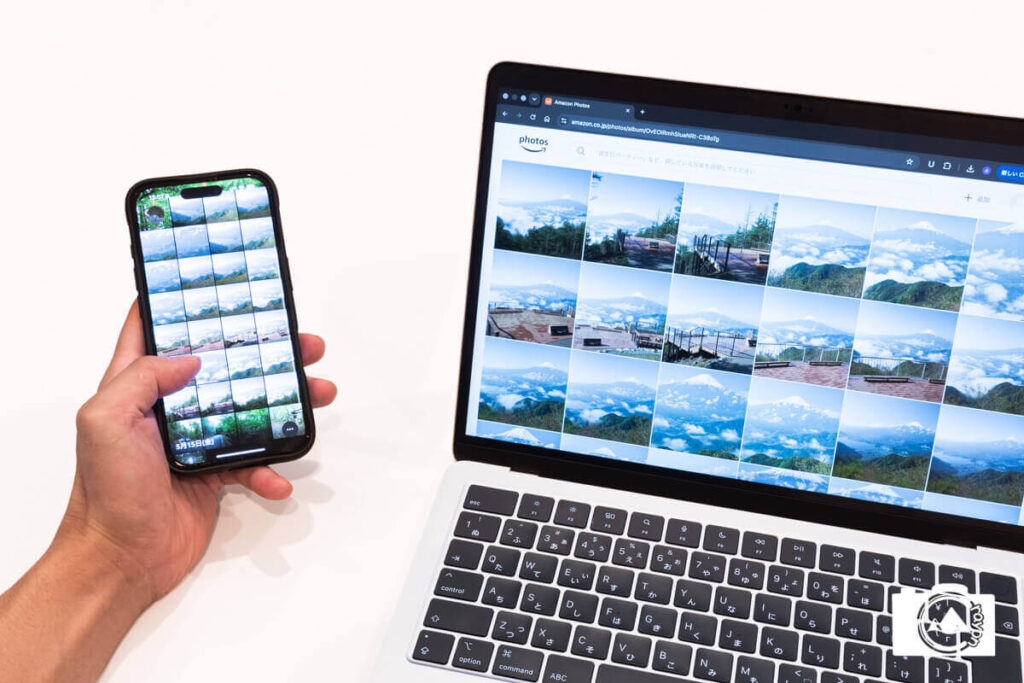
写真の保存やバックアップが目的なら、筆者は「Amazonフォト」を1番におすすめします。
Amazonフォトは、Amazonの無料会員、またはプライム会員が利用できるクラウドサービスです。
だいきこの章では、プライム会員として利用するメリットを紹介するよ〜!
筆者がAmazonフォトをおすすめする最大の理由は、写真データを「容量無制限」で保存できるからです。(※無料会員は5GBまで)
写真データは、増えることはあっても、減ることはほとんどないですよね。
だからこそ、容量不足に悩まず使えるAmazonフォトは、カメラユーザーとの相性が抜群なサービスといえます。
GoogleフォトやiCloudなど、ほかのクラウドサービスと比べても、容量無制限で写真を保存できるのは大きな魅力です。
| Amazonフォト | Googleフォト | iCloud | |
|---|---|---|---|
| 無料 | 5GB | 15GB | 5GB |
| 有料 (月払い) | 容量無制限:600円 ※写真以外は5GBまで | 100GB:290円 400GB:725円 2TB:1,450円 5TB:2900円 | 50GB:180円 200GB:540円 2TB:1,800円 6TB:5,500円 12TB:11,000円 |
容量無制限だけでも十分魅力的ですが、そのほかの特徴や注意点もしっかり押さえておきましょう。
- JPEGだけでなくRAWも保存できる
- データを圧縮せずに保存できる
- スマホ・タブレット・パソコンなどさまざまな端末で利用できる
- 自動でバックアップしてくれる機能がある
- 家族(最大5人)とフォルダを共有できる
- 写真以外のデータ保存は5GBまで
※別途有料プランで容量追加が可能 - 2年間(730日間)利用がないとデータが自動削除される
だいき定期的に写真を保存するだけなら、注意点はそこまで気にしなくてOK!
Amazonのプライム会員は、次のいずれかの料金で利用できます。
- 月額600円
- 年額5,900円(毎月分割払いは月額491円)
筆者としては、たとえAmazonフォトだけだとしても、同じ料金を払って利用する価値があると感じています。
しかし実際は、Amazonフォト以外の幅広い特典が利用できるので、写真のバックアップ以外にも活躍してくれること間違いなし!
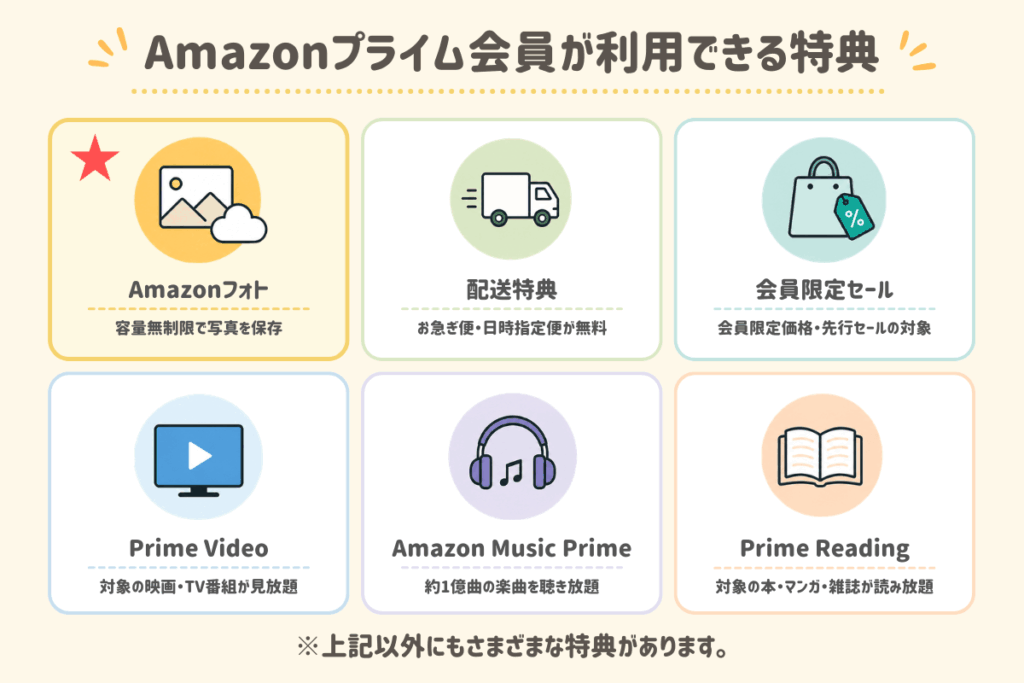 だいき
だいきコーヒー1杯くらいの料金で、この充実度はコスパ良すぎ!
まだプライム会員に登録したことがない人は、今なら30日間の無料体験を利用できます。
まずは、自分の使い方に合っているかどうか、気軽に試してみてくださいね!
すでにAmazonプライム会員の人なら、Amazonフォトを利用しない方がもったいないです。
ぜひ今日から、写真データのバックアップに活用してみてください!
まとめ|写真データは二重バックアップで安全・快適に!
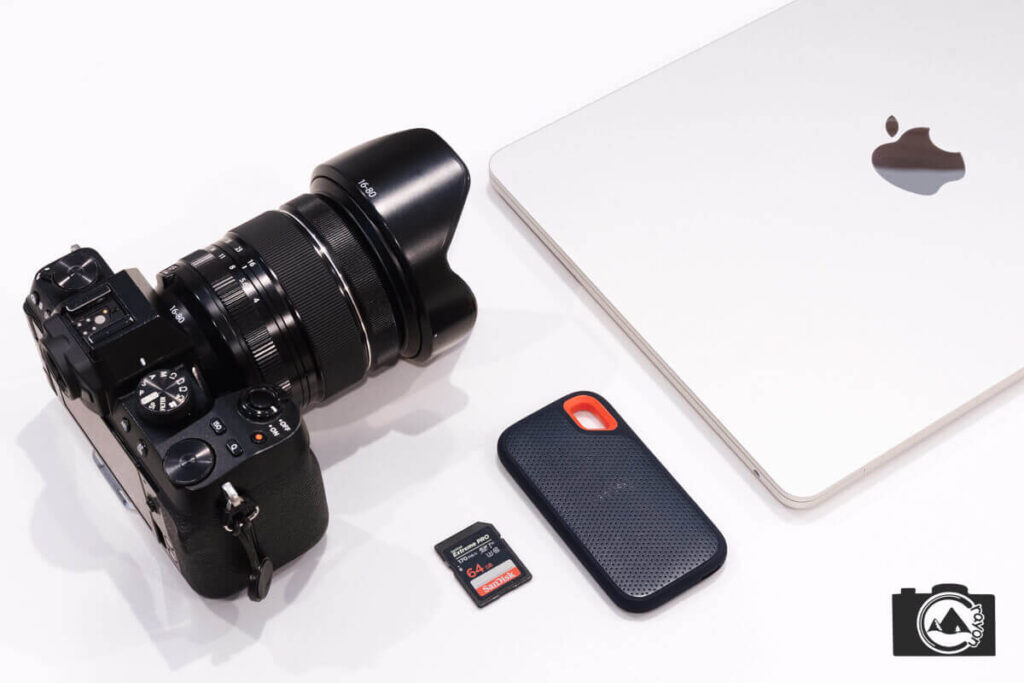
この記事では、写真データのバックアップについて、基本から実践方法まで一通り解説してきました。
最後に、写真データを安全かつ快適に管理できる「SSD×クラウド」の二重バックアップ術をおさらいしておきましょう。
撮影が終わって毎回バックアップを行うのは面倒かもしれませんが、作業自体はとてもシンプルです。
だいき一度ルーティン化すれば、そんなに手間じゃないよ!
多少手間に感じても、いざというときに大切な思い出や作品を失わずに済むなら、やっておいて損はありません。
トラブルは、ある日突然起こるものです。この記事を振り返りながら、ぜひ今日からバックアップを始めてみてください。
SSDやクラウド選びで迷ったときは、筆者おすすめの製品をもう一度チェックしてみてくださいね!
SanDisk ポータブルSSDシリーズ
ポチップ
Amazonフォト(プライム会員特典)
\今なら30日間の無料体験が可能!/
コメント